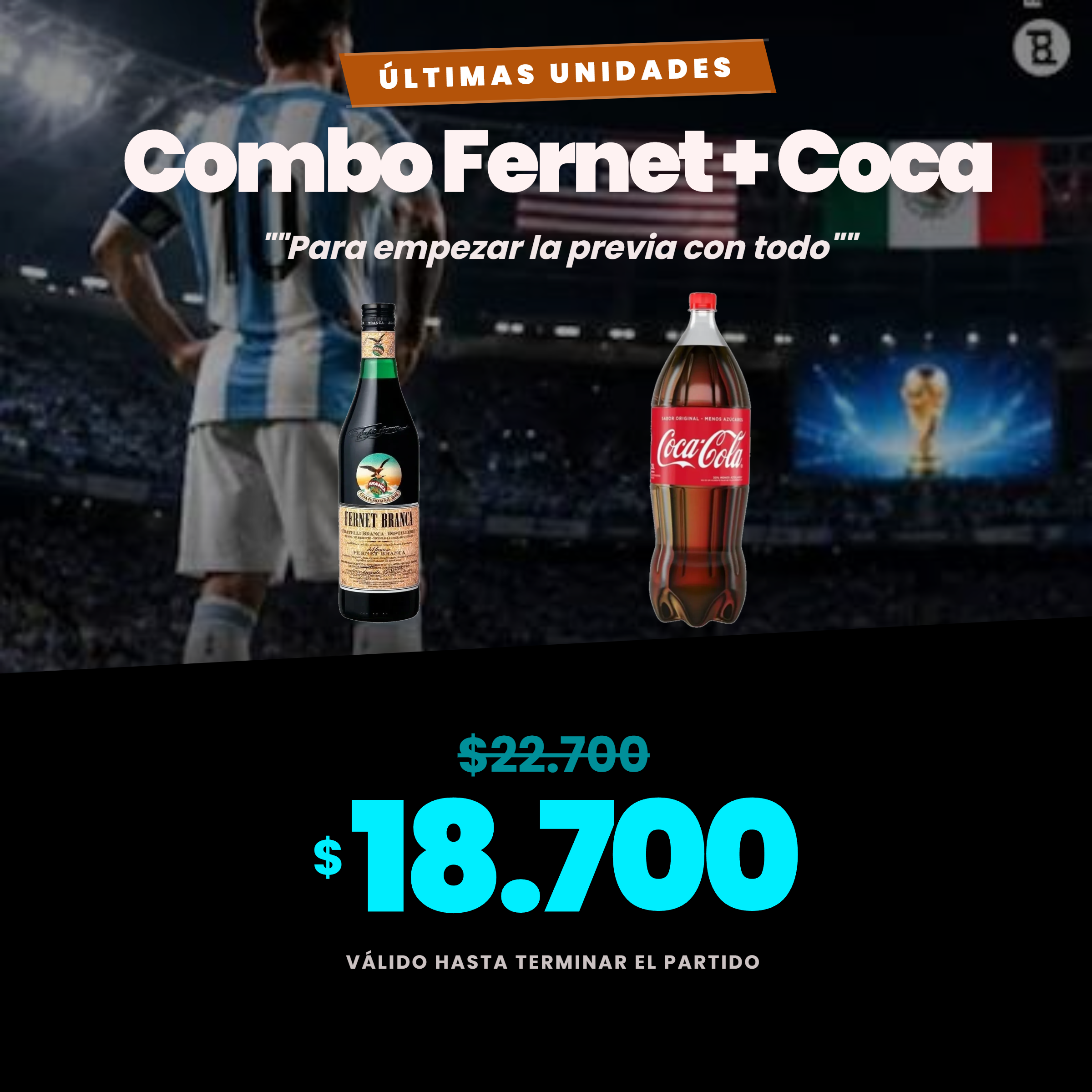
Editor de Cartelería
Editor de Cartelería Profesional
Sección titulada «Editor de Cartelería Profesional»El editor de cartelería de Ventar te permite crear piezas gráficas únicas sin necesidad de conocimientos de diseño. Funciona igual desde la computadora o desde el celular — en mobile, cada sección se abre como una ventana propia sobre el lienzo.
1. Estilos y Fondos
Sección titulada «1. Estilos y Fondos»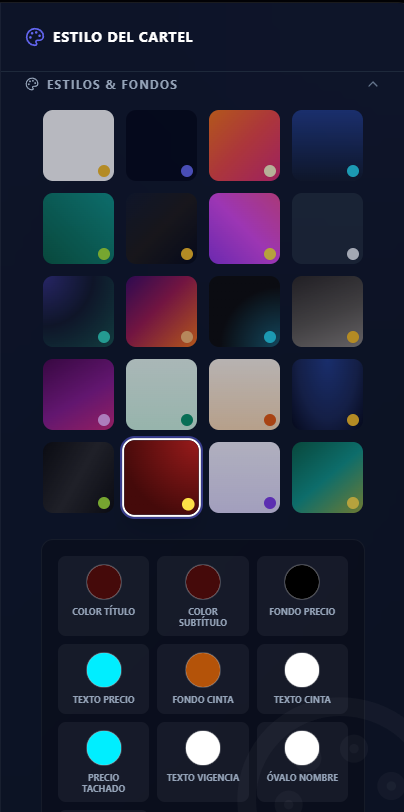
Esta es la sección principal para definir la identidad visual del cartel.
- Temas Predefinidos: Selecciona entre 20 paletas de colores curadas por diseñadores (Neon, Elegante, Vibrante, etc.). Tocá un tema del grid para aplicar toda su paleta de una.
- Colores Personalizados: Si los temas no te convencen, podés ajustar manualmente:
- Color Título / Color Subtítulo: pisan el color del tema solo para esos dos textos.
- Fondo Precio / Texto Precio: el color de la burbuja o forma que contiene el precio y de los números.
- Fondo Cinta / Texto Cinta: el color de la cinta “OFERTA” o “NUEVO” y su texto.
- Precio Tachado / Texto Vigencia / Óvalo Nombre: ajuste fino de los elementos secundarios.
2. Ajustes Finos (Tamaños y Estilo de Precio)
Sección titulada «2. Ajustes Finos (Tamaños y Estilo de Precio)»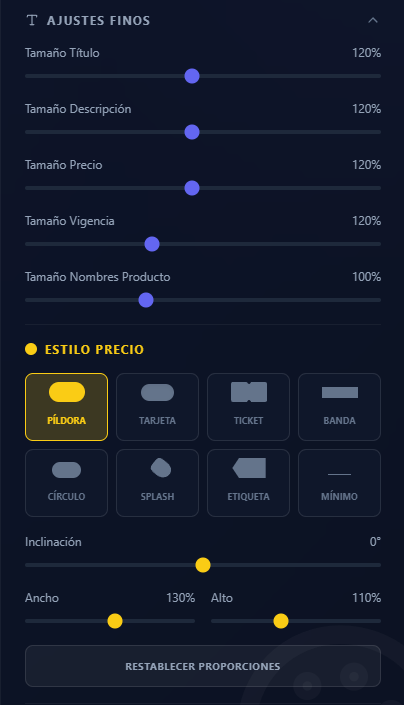
Controla el tamaño de cada texto y la forma del precio, todo en un mismo panel.
- Tamaños individuales: título, descripción, precio, vigencia y nombres de producto. Súbelos o bájalos si un producto tiene un nombre muy largo o corto.
- Estilo Precio: 8 formas disponibles (Píldora, Tarjeta, Ticket, Banda, Círculo, Splash, Etiqueta, Mínimo).
- Inclinación, Ancho y Alto: ajustá la rotación y las proporciones del precio para que se vea exactamente como querés. “Restablecer Proporciones” vuelve todo a los valores por defecto.
3. Visibilidad y Precio
Sección titulada «3. Visibilidad y Precio»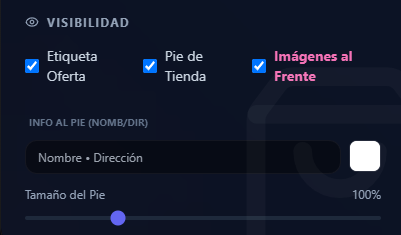
Controla qué elementos aparecen en tu cartel.
- Etiqueta Oferta: muestra u oculta la cinta.
- Pie de Tienda: activa el nombre y dirección de tu negocio al pie del cartel, con su propio texto editable y tamaño ajustable.
- Imágenes al Frente: trae las fotos de producto por delante de otros elementos, útil cuando el precio o el título quedan tapados.
4. Contenido Inteligente
Sección titulada «4. Contenido Inteligente»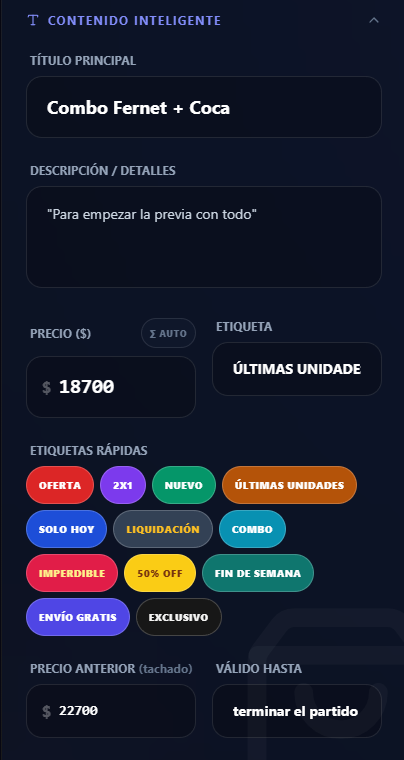
Aquí es donde la magia ocurre.
- Título y Descripción: editá los textos para hacerlos más persuasivos.
- Precio con ∑ Auto: activado, suma solo los productos elegidos. Editalo a mano y se desactiva automáticamente.
- Etiquetas Rápidas: aplican texto a la cinta con un clic (OFERTA, 2X1, LIQUIDACIÓN, ÚLTIMAS UNIDADES, SOLO HOY, COMBO, IMPERDIBLE, 50% OFF, FIN DE SEMANA, ENVÍO GRATIS, EXCLUSIVO y más) sin tipear ni elegir color a mano.
- Precio Anterior (tachado) y Válido Hasta: opcionales, para promociones con vigencia definida.
5. Productos del Cartel
Sección titulada «5. Productos del Cartel»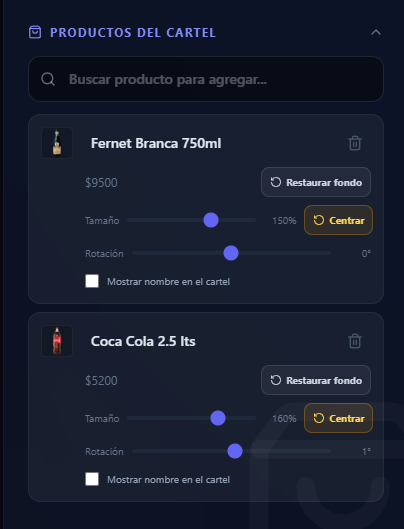
Elegí los productos y ajustá cada imagen de forma independiente.
- Buscador: escribí nombre o SKU y agregalo con un clic. El sistema trae automáticamente la foto y el precio.
- Restaurar fondo: si le quitaste el fondo a la foto de un producto y no te convenció, la restaurás con un clic.
- Tamaño: cada imagen se agranda o achica de forma individual.
- Centrar: vuelve la posición de esa imagen puntual al centro, si la arrastraste sobre el lienzo (ver punto 17).
- Rotación: girá cada imagen de forma independiente para darle más dinamismo al combo.
- Mostrar nombre en el cartel: decide si el nombre de ESE producto puntual aparece en el cartel o no — es individual por producto, no un interruptor global.
6. Exportación: Imprimir y Compartir
Sección titulada «6. Exportación: Imprimir y Compartir»El editor adapta las opciones de guardado según el formato que elegiste, desde el mismo lugar: Formato de Salida.
A) Impresión (A4)
Sección titulada «A) Impresión (A4)»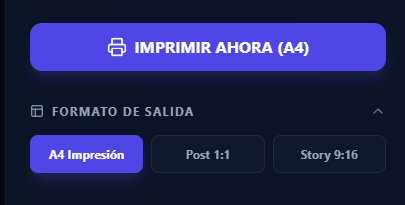
- Con A4 Impresión seleccionado, el botón principal es “IMPRIMIR AHORA (A4)”.
- En computadora abre el diálogo de impresión del sistema, con los bordes y menús ya recortados para que solo se imprima el cartel.
- En el celular, descarga directamente un PDF A4 real, listo para compartir o mandar a imprimir.
B) Redes Sociales (Digital)
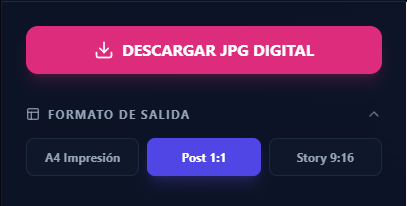
Sección titulada «B) Redes Sociales (Digital)»Cuando elegís Post 1:1 o Story 9:16, el botón cambia a “DESCARGAR JPG DIGITAL”.
Post Cuadrado (Instagram/Facebook)
Story Vertical (WhatsApp/Instagram/TikTok)
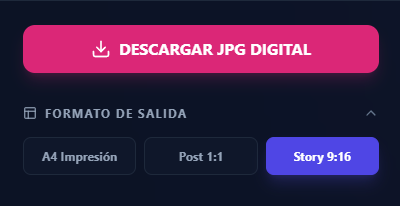
- La imagen se descarga en alta calidad, lista para enviar por WhatsApp o subir a redes.
7. Guardar y Abrir tus Diseños
Sección titulada «7. Guardar y Abrir tus Diseños»
- Guardar (ícono de disquete): guarda el diseño en tu cuenta para reutilizarlo o editarlo más adelante, desde cualquier dispositivo.
- Mis Diseños (ícono de paneles): abre la lista de tus carteles guardados sin salir del editor, para retomarlos en segundos.
- Borrador automático: si se te refresca la página o cerrás el navegador por accidente con cambios sin guardar, el editor te ofrece recuperarlos la próxima vez que lo abrís.
8. Imagen de Fondo Personalizada
Sección titulada «8. Imagen de Fondo Personalizada»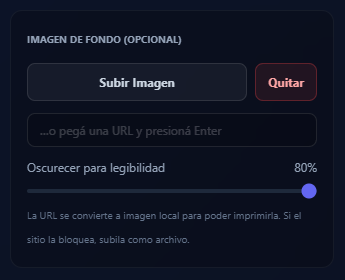
Reemplazá el fondo del tema por una foto propia.
- Subir Imagen: usá un archivo de tu computadora o celular.
- …o pegá una URL: el editor convierte la imagen a un archivo local automáticamente para poder imprimirla o descargarla siempre. Si el sitio de origen bloquea la imagen, subila como archivo en su lugar.
- Oscurecer para legibilidad: aplica un velo oscuro sobre el fondo para que el texto se siga leyendo bien encima de cualquier foto.
9. Sombra y Opacidad
Sección titulada «9. Sombra y Opacidad»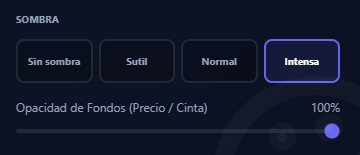
- Sombra: de “Sin sombra” a “Intensa”, para que el cartel resalte mejor sobre vidrieras o pantallas muy iluminadas.
- Opacidad de Fondos (Precio / Cinta): ajustá cuánto se ve el fondo detrás del precio y la cinta.
10. Tipografías
Sección titulada «10. Tipografías»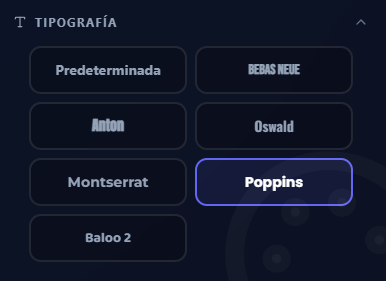
Elegí entre la tipografía predeterminada o 6 fuentes con personalidad (Bebas Neue, Anton, Oswald, Montserrat, Poppins, Baloo 2). Se aplica a todo el cartel de una sola vez.
11. Posición de Elementos
Sección titulada «11. Posición de Elementos»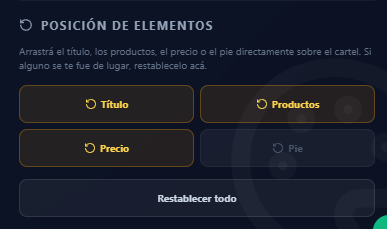
Además de arrastrar directamente sobre el lienzo, este panel te deja restablecer la posición de cada elemento si se te fue de lugar:
- Título, Productos, Precio y Pie: cada uno se puede reposicionar arrastrándolo sobre el cartel, y resetear individualmente acá.
- Restablecer Todo: vuelve todos los elementos (incluyendo la posición individual de cada imagen de producto) a su lugar original de un solo clic.
12. Galería de Resultados
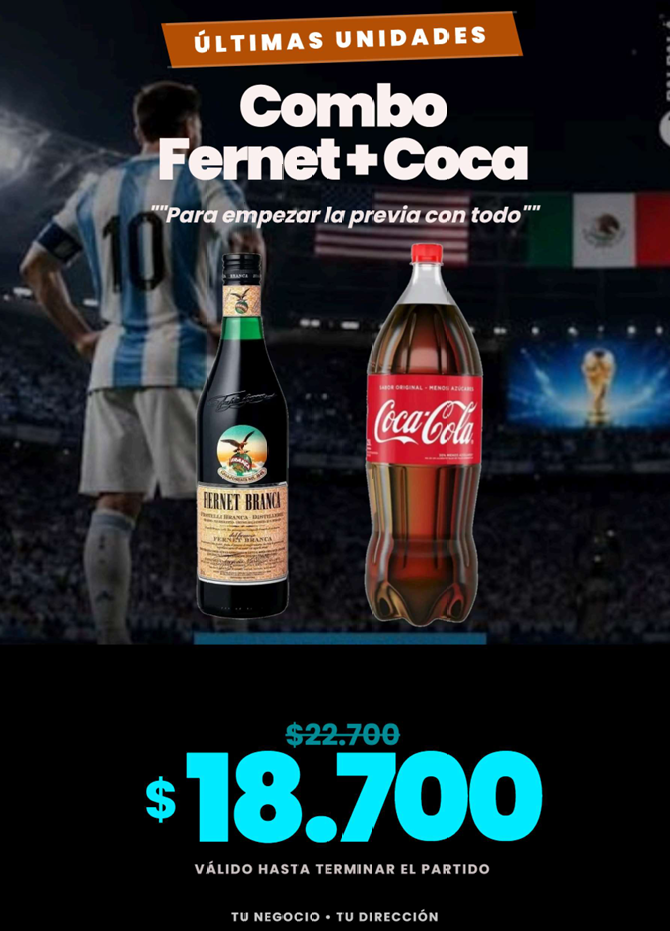
Sección titulada «12. Galería de Resultados»Así se ve un diseño trabajado en los 3 formatos. ¡Un solo esfuerzo, múltiples canales!
Vista en el Editor
Sección titulada «Vista en el Editor»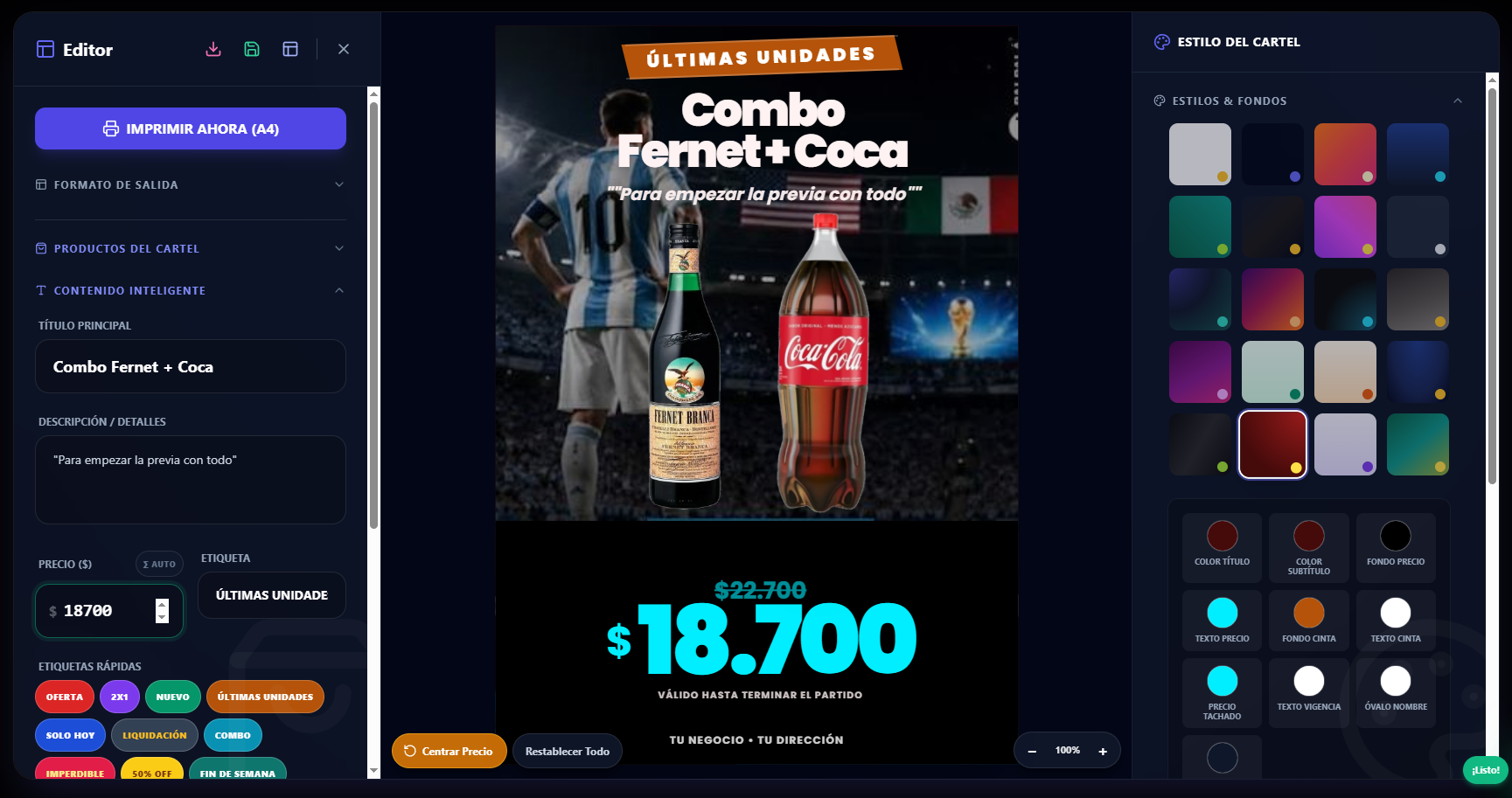
Resultados Exportados
Sección titulada «Resultados Exportados»A4 (Vidriera)
Story (WhatsApp)

Post (Instagram)