
Gestión de Productos
El Gestor de Productos es el corazón de tu comercio. Aquí defines qué vendes, a cuánto y cómo lo controlas. Hemos diseñado esta herramienta para que sea visual, rápida y aprueba de errores.
Ruta: Gestión de Productos
1. Tipos de Producto y Calculadoras
Sección titulada «1. Tipos de Producto y Calculadoras»Al iniciar, el sistema ofrece 3 modos de carga. Cada uno despliega una Calculadora Inteligente específica para ahorrarte errores matemáticos.
A. Caja / Pack (Azul)
Sección titulada «A. Caja / Pack (Azul)»Ideal para: Reventa de productos cerrados (Gaseosas, Cigarrillos, Galletitas).

¿Cómo funciona la calculadora? Ingresa el Costo del Pack y la Cantidad de Unidades. El sistema divide automáticamente.

Ejemplo: Si la caja de alfajores cuesta $5000 y trae 24 unidades, el costo real por unidad es $208.33.
B. Venta por Peso (Verde)
Sección titulada «B. Venta por Peso (Verde)»Ideal para: Fiambrería, Carnicería, Verdulería y Panadería.
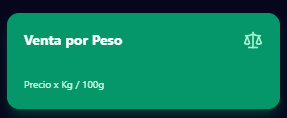
¿Cómo funciona la calculadora? Simplemente define el Precio por Kilo.

Mágia: Al vender, si pones “250 gr”, el sistema cobrará exactamente un cuarto del precio.
C. Granel Unitario (Naranja)
Sección titulada «C. Granel Unitario (Naranja)»Ideal para: Caramelos sueltos, Clavos, Tornillos, Huevos, Productos de Limpieza fraccionados.

¿Cómo funciona la calculadora? Convierte Kilos a Unidades sin que tengas que usar regla de tres.

Lógica:
- Ingresas cuánto te costó la bolsa (Costo Bulto).
- Cuánto pesa la bolsa entera (Peso Total).
- Cuánto pesa UN solo item (Peso 1 Unidad).
Resultado: El sistema te dice cuánto te cuesta realmente vender 1 tornillo o 1 caramelo.
2. Ficha de Carga (Paso a Paso)
Sección titulada «2. Ficha de Carga (Paso a Paso)»Una vez seleccionado el tipo, se abre la Ficha Maestra. A la derecha (en escritorio) verás siempre una Vista Previa Interactiva que se actualiza en tiempo real mientras escribes.
A. Identidad del Producto
Sección titulada «A. Identidad del Producto»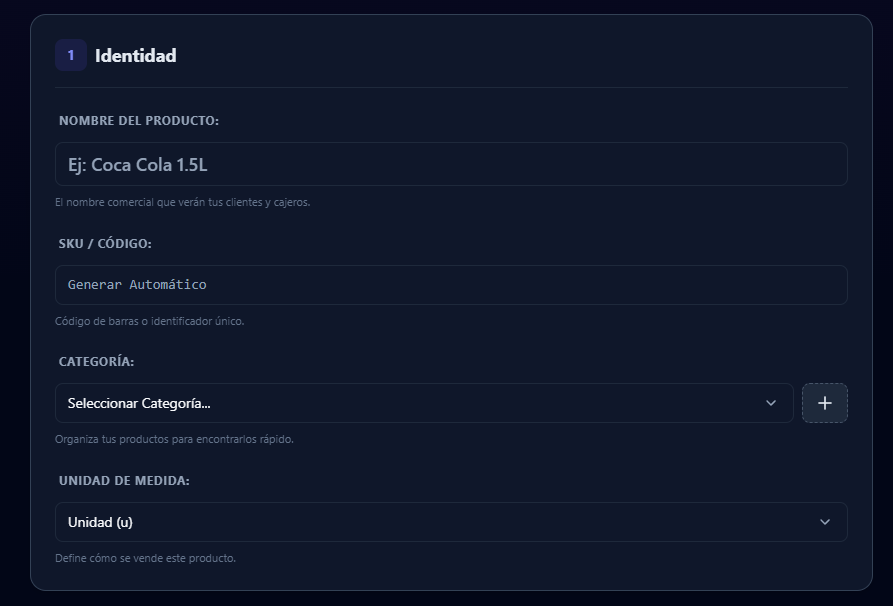
- Nombre: Sé descriptivo (ej. “Coca Cola 1.5L”). Este texto sale en el ticket.
- SKU / Código:
- ¿Tienes Lector de Código de Barras? escanea el código del producto acá.
- ¿No tienes código? ¡Déjalo en blanco! El sistema generará automáticamente un Código Inteligente basado en el nombre de tu tienda (ej.
FERRE-8492) para que nunca tengas productos sin identificar.
- Categoría: Organiza tu stock. Usa el botón
+para crear rubros nuevos al vuelo.
B. Estrategia de Precios
Sección titulada «B. Estrategia de Precios»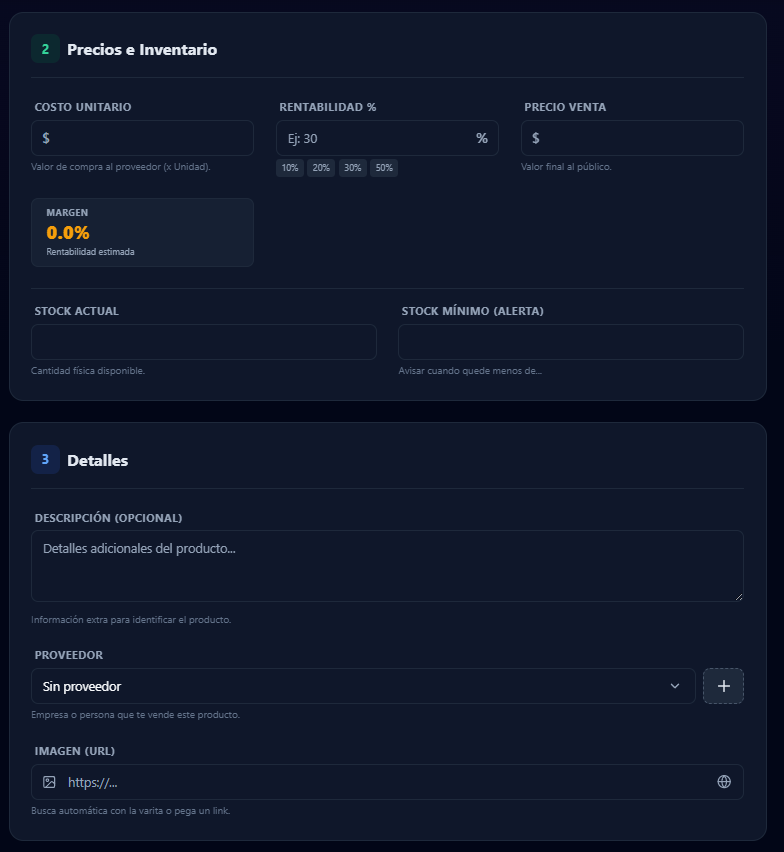
Olvídate de la calculadora. El sistema piensa como comerciante:
- Costo Unitario: Ingresa cuánto pagaste al proveedor.
- Rentabilidad %: Define cuánto quieres ganar (ej. 40%).
- Precio Venta: El sistema lo calcula automáticamente (Costo + Rentabilidad).
- Cálculo Inverso: ¿Quieres vender a un precio redondo (ej. $1000)? Escribe directamente el Precio Venta y el sistema ajustará solo el % de Ganancia.
C. Detalles y Multimedia
Sección titulada «C. Detalles y Multimedia»3. Productos con Variantes
Sección titulada «3. Productos con Variantes»Hay productos que son el mismo producto, pero se venden en versiones distintas: el mismo modelo en varios talles, el mismo artículo en varios colores, la misma fórmula en varias medidas o capacidades. Cargarlos uno por uno multiplica el trabajo y rompe el control de stock.
Cuándo usarlo: cuando tu operación necesita saber cuánto te queda de cada versión de un producto, y no solo cuánto te queda del producto. No depende del rubro que tengas: depende de cómo vendés.
A. Modelo y variantes
Sección titulada «A. Modelo y variantes»- El modelo es el agrupador: guarda el nombre, el precio, la categoría y la imagen. No se vende ni tiene stock propio.
- Las variantes son los productos reales que se venden. Cada una tiene su propio stock y su propio código de barras, y hereda el precio del modelo.
Ejemplo: el modelo Remera Lisa agrupa las variantes M Negro, M Blanco, L Negro… El mismo criterio aplica a Guante de Trabajo (Talle S, M, L) o a Cinta Aisladora (Negro, Azul, Rojo).
B. Cómo se carga
Sección titulada «B. Cómo se carga»-
Activá Con Variantes, la barra que aparece debajo de los tipos de producto.
-
Completá Identidad con el nombre del modelo, sin la variación: Remera Lisa, no Remera Lisa M Negro.
-
En Precios e Inventario cargá costo y precio una sola vez: lo heredan todas las variantes.
-
Donde estaba “Stock Actual” ahora aparece Variantes y stock. Escribí el Atributo principal —Talle, Color, Aroma, Medida, Capacidad, lo que corresponda a tu producto— y sus valores. Si varía por dos cosas a la vez, sumá el Atributo secundario. Los Atajos cargan valores frecuentes de un clic.
-
El sistema arma la grilla de combinaciones. Cargá el stock de cada una —o usá Aplicar a todas— y quitá con la ✕ las combinaciones que no vas a tener.
-
Guardá. El botón te dice cuántas vas a crear: Guardar producto y 6 variantes.
C. Códigos de barras
Sección titulada «C. Códigos de barras»Cada variante lleva su propio código, porque es lo que permite distinguirlas al escanear.
- ¿El proveedor los trae? Escribilos o escaneálos con la cámara en la columna SKU / Código de barras de cada fila.
- ¿No tienen código? Dejá la celda vacía: Ventar genera uno numérico único por variante, listo para imprimir desde el Centro de Impresión.
D. En el listado
Sección titulada «D. En el listado»El modelo ocupa una sola fila, con la etiqueta MODELO y el resumen “17 variantes · 21”. La flecha ▸ despliega las variantes debajo.
- Editar rápido: hacé clic en una variante y cambiá SKU, precio o stock en la misma fila.
- Eliminar una variante: el tacho de esa fila la elimina solo a ella.
- Eliminar el modelo: da de baja el modelo y todas sus variantes juntas. Es reversible: quedan inactivas y se pueden reactivar.
- Buscar: al escribir o escanear, el listado muestra las variantes sueltas para encontrarlas por nombre o código.
E. En el Panel de Ventas
Sección titulada «E. En el Panel de Ventas»El cajero ve una sola tarjeta por modelo, con el distintivo VARIANTES. Al tocarla se abre el selector: las combinaciones sin stock aparecen tachadas. Al elegir una, entra al carrito con su nombre completo y descuenta el stock de esa variante.
Si escanea el código de una variante, entra directo al carrito sin pasar por el selector.
F. ¿Ya tenías cargados tus productos por separado?
Sección titulada «F. ¿Ya tenías cargados tus productos por separado?»No hay nada que migrar. Si en tu catálogo ya figuran Remera Lisa Blanca, Remera Lisa Negra y Remera Lisa Gris como tres productos independientes, siguen operando sin ningún cambio: se escanean, se venden y se reponen igual que siempre. Las variantes son una forma adicional de organizar el catálogo, no un reemplazo de la carga individual.
¿Conviene reorganizarlos como variantes? Depende de la escala de tu catálogo:
- Pocas versiones (dos o tres colores): mantenelos como están. Agruparlos no aporta información adicional a tu operación.
- Muchas versiones (un modelo en diez talles por cinco colores): conviene. Pasás de cincuenta filas independientes a una sola con su detalle desplegable, y obtenés el stock consolidado del modelo.
Si decidís reorganizarlos, el procedimiento es: creá el modelo con sus variantes, transferí el stock y dá de baja las fichas individuales. Al darlas de baja no se eliminan: quedan inactivas y conservan íntegro su historial de ventas y facturación.
4. Gestión y Etiquetas
Sección titulada «4. Gestión y Etiquetas»Desde el listado principal (Ruta: Gestión de Productos) tienes el control total:
- Buscador: Filtra por nombre, código o categoría.
- Acciones Rápidas: A la derecha de cada producto tienes botones para Editar, Duplicar o Eliminar.
- Impresión de Etiquetas: Puedes seleccionar varios productos (casillas a la izquierda) o usar el botón “Imprimir Todo” arriba. Esto generará etiquetas de góndola listas para recortar y pegar, con el precio actualizado y el código QR/Barras para que tus clientes escaneen.