
Vender (Punto de Venta)
El Panel de Venta (PV) es el núcleo transaccional de Ventar. Diseñado bajo principios de alta eficiencia, permite gestionar operaciones completas utilizando el mouse o el teclado, minimizando tiempos de espera y maximizando la rotación de clientes.
Ruta: En la barra de Navegacion > Vender (PV) o Comando Ctrl + K.
A continuación, detallamos cada sector de la interfaz operativa para que domines el sistema por completo:
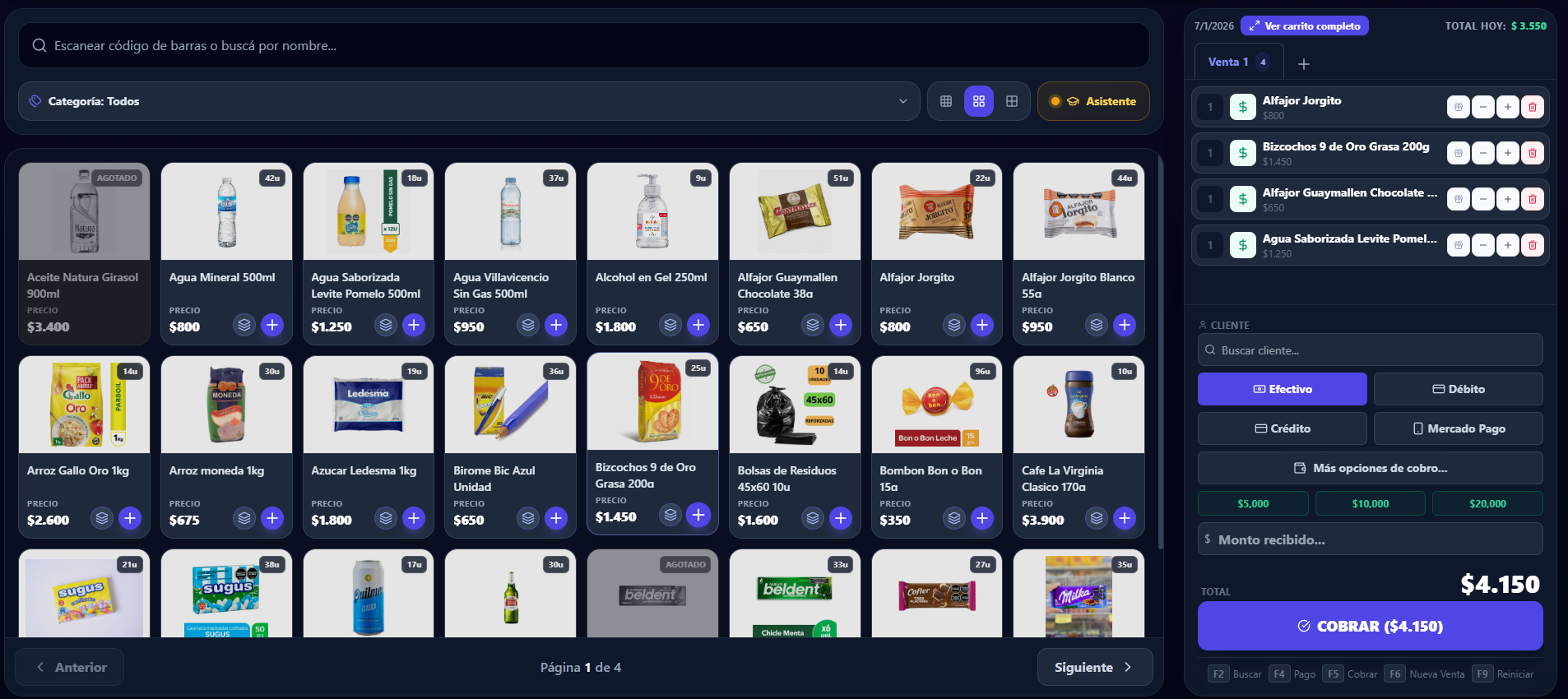
1. Panel de Búsqueda y Categorías (F2)
Sección titulada «1. Panel de Búsqueda y Categorías (F2)»Barra superior de búsqueda inteligente.
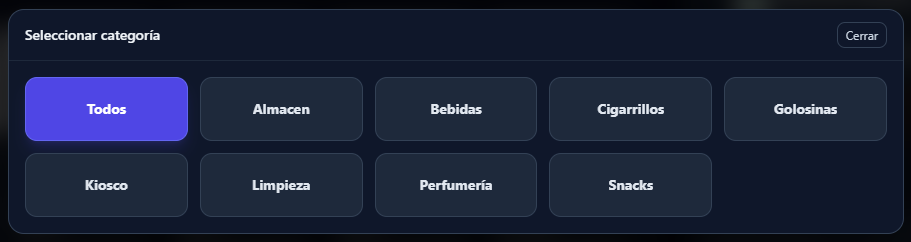
- Buscador Universal: Escribe nombre, marca o código de barras.
- Filtros de Categoría: Botones rápidos (ej. “Alfajores”, “Bebidas”) para filtrar la grilla visualmente.
- Atajo: Presiona
F2en cualquier momento para volver a escribir aquí.
2. Panel de Productos
Sección titulada «2. Panel de Productos»Grilla central con todos tus artículos en stock.
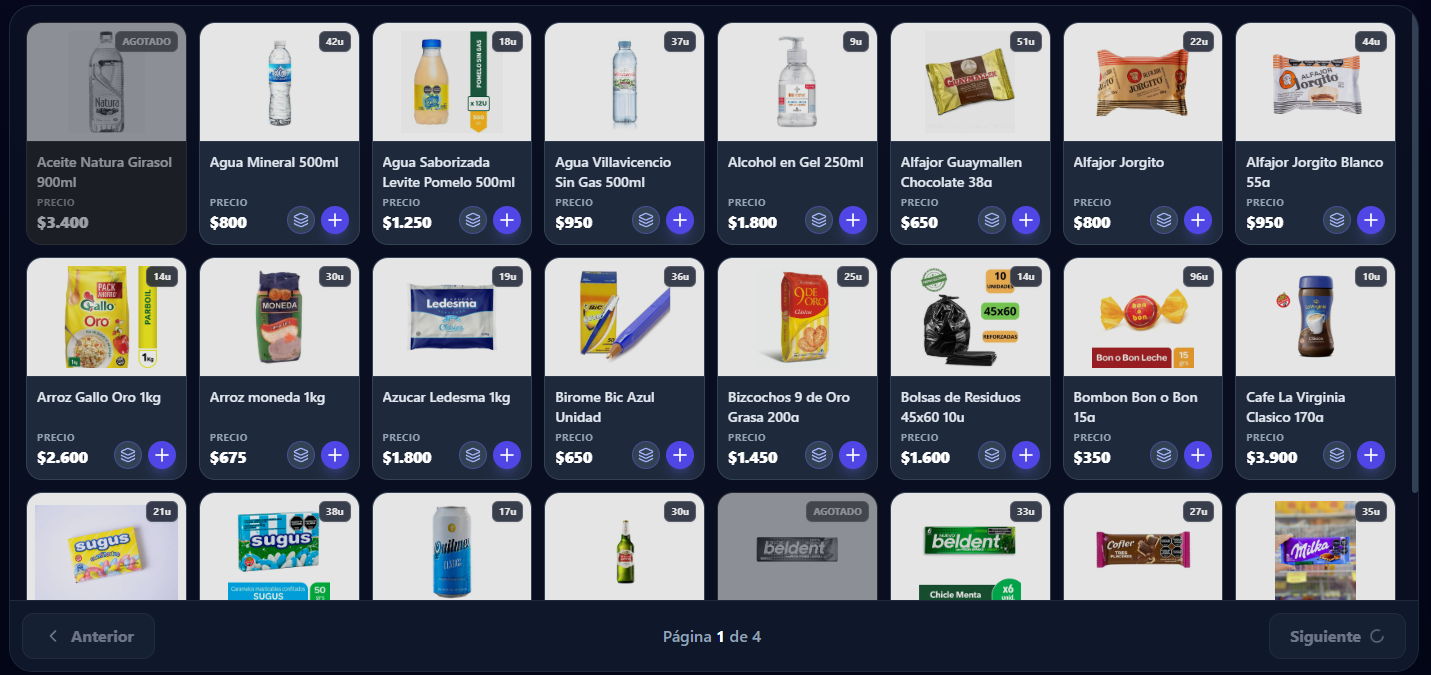
- Muestra precio, stock disponible y variantes.
- Los productos sin stock aparecen atenuados.
- Clic para añadir: Agrega 1 unidad al carrito.
- Cantidad Elegi la cantidad a ingresar desde el mismo producto.
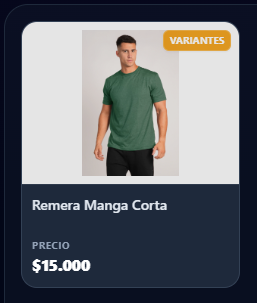
- Productos con variantes: aparecen como una sola tarjeta con el distintivo
VARIANTES, en lugar de una tarjeta por cada versión.
2.1 Productos con Variantes — Vendé la versión exacta
Sección titulada «2.1 Productos con Variantes — Vendé la versión exacta»Cuando un producto se vende en varias versiones —talle, color, aroma, medida o capacidad— el panel no se llena con una tarjeta por cada combinación. Aparece una sola tarjeta por producto, y al tocarla elegís la versión que se lleva el cliente. El stock se descuenta de esa versión, no del conjunto.
¿Cómo se reconoce en el panel?
Sección titulada «¿Cómo se reconoce en el panel?»La tarjeta lleva el distintivo VARIANTES en lugar del número de unidades.
¿Cómo se elige la versión?
Sección titulada «¿Cómo se elige la versión?»Al tocarla se abre el selector con los atributos que definiste al cargar el producto. Elegís un valor de cada uno y el sistema muestra la versión resultante con su stock real. Las combinaciones sin stock aparecen deshabilitadas, así no se venden por error.
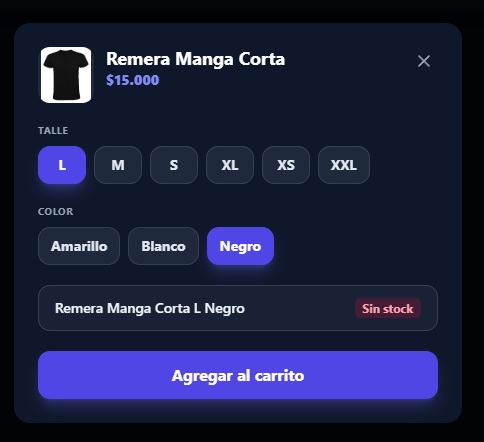
Si esa versión tiene su propia foto cargada, la imagen del selector cambia para mostrarla.
¿Cómo queda el carrito?
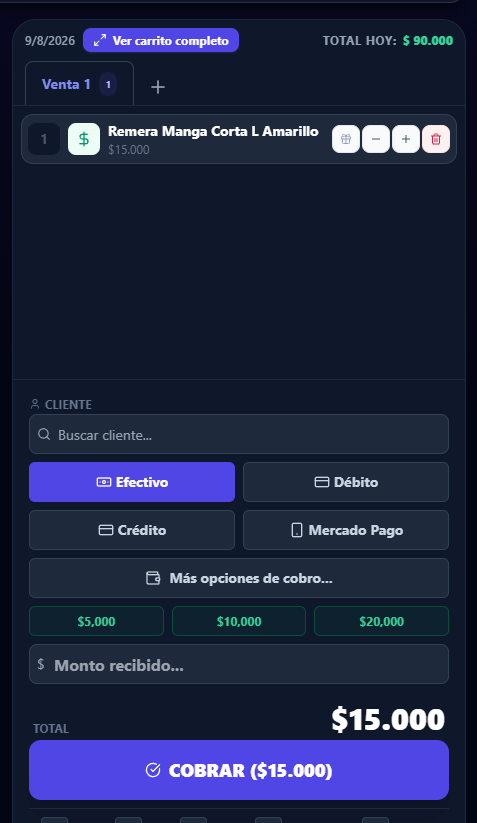
Sección titulada «¿Cómo queda el carrito?»Con el nombre completo de la versión, no el del producto general. Desde ahí se opera igual que con cualquier otro ítem: cantidad, obsequio, eliminar.
¿Cómo aparece en los comprobantes?
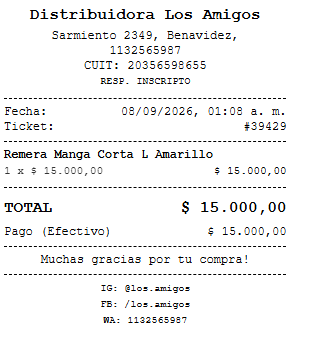
Sección titulada «¿Cómo aparece en los comprobantes?»Ticket de caja: la línea se imprime con el nombre completo de la versión vendida.
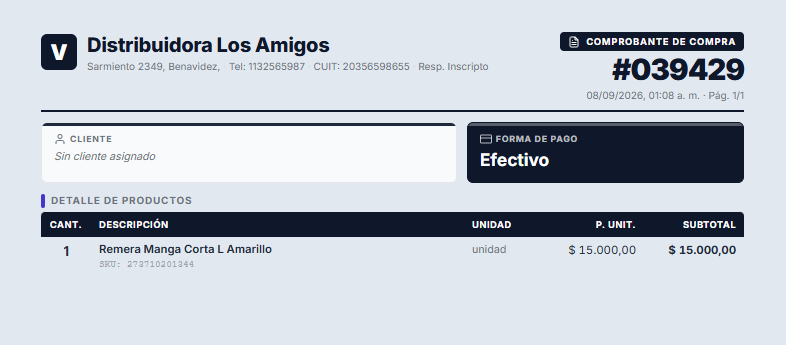
Comprobante en hoja A4: además del nombre, se detalla el código de esa versión.
¿Queda registrado en Auditoría?
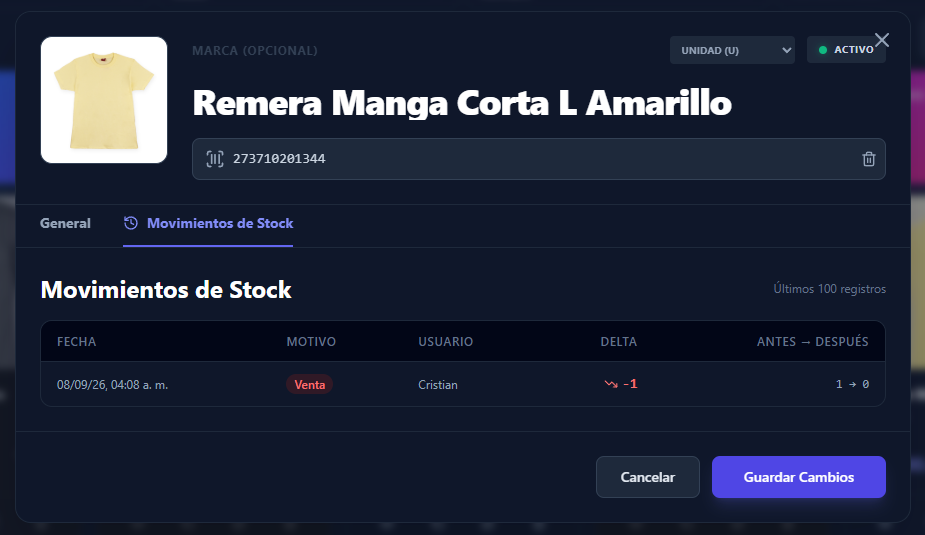
Sección titulada «¿Queda registrado en Auditoría?»Sí, como cualquier venta. El registro muestra qué versión se vendió y el stock antes y después de la operación — así queda claro de cuál se descontó.
¿Y el control de faltantes?
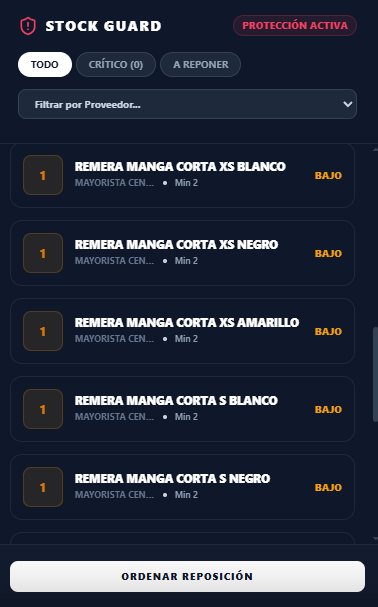
Sección titulada «¿Y el control de faltantes?»Cada versión tiene su propio mínimo, así que las alertas de stock bajo son por variante. Podés quedarte sin un talle puntual y enterarte al instante, sin que el resto del producto lo tape.
3. Carrito de Compras
Sección titulada «3. Carrito de Compras»Columna derecha donde se listan los ítems de la venta actual.
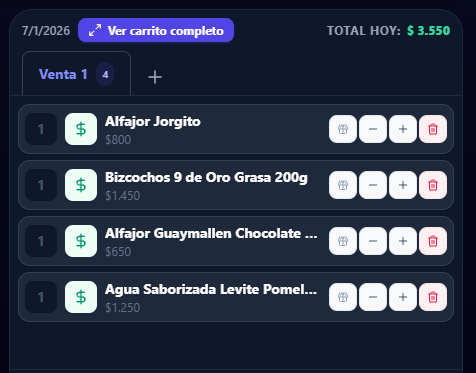
- Producto Añadido Visualiza el nombre, cantidad, precio unitario.
3.1 Obsequios — Regalá unidades sin perder el control
Sección titulada «3.1 Obsequios — Regalá unidades sin perder el control»Ventar te permite incluir unidades de regalo dentro de una venta sin alterar el precio de los demás productos. Cada unidad regalada se registra a $0, descuenta el inventario igual que cualquier venta y queda documentada en todos los comprobantes. El cajero decide cuándo y cuánto regalar — no hay nada automático.
¿Cómo se agrega un obsequio?
Sección titulada «¿Cómo se agrega un obsequio?»Primero agregá el producto al carrito de la forma habitual. Una vez en el carrito, vas a ver el botón 🎁 a la derecha de ese producto. Presionalo.
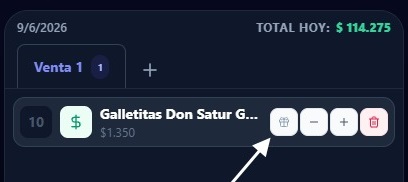
Se abre una pequeña ventana donde ingresás cuántas unidades querés regalar.
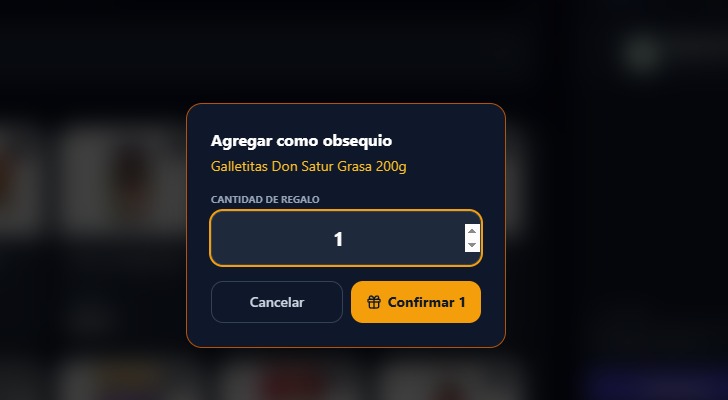
Si ya habías cargado un obsequio para ese producto antes, la ventana muestra la cantidad anterior — podés cambiarla o confirmarla directamente.
Presioná Confirmar y listo.
¿Cómo queda el carrito?
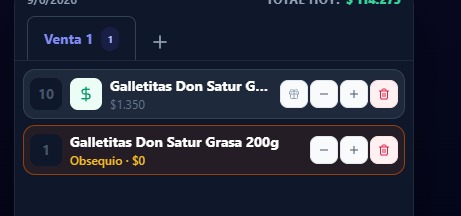
Sección titulada «¿Cómo queda el carrito?»El carrito pasa a mostrar dos líneas para el mismo producto: la línea original con su precio de venta y una nueva línea en dorado que dice Obsequio · $0. Cada línea se maneja por separado — podés sumar o restar unidades de regalo con los botones − y +, o borrarla con el botón de papelera sin afectar las unidades pagas.
¿El stock baja igual?
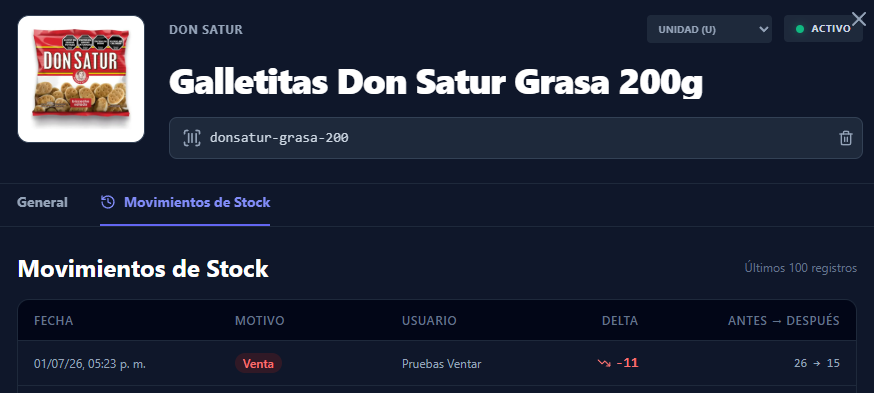
Sección titulada «¿El stock baja igual?»Sí. Las unidades regaladas salen del inventario exactamente igual que las unidades vendidas. Para Ventar, si algo salió del negocio — sea vendido o regalado — el stock baja. En el historial de movimientos del producto vas a ver el total descontado de esa operación.
¿Cómo aparece en los comprobantes?
Sección titulada «¿Cómo aparece en los comprobantes?»Ticket de caja: la línea del obsequio se imprime con el texto “Sin cargo · Obsequio” y precio $0,00. El total del ticket refleja solo las unidades pagas.
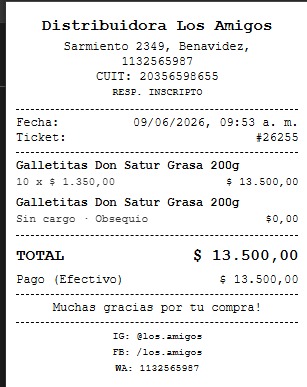
Comprobante en hoja A4: la línea del regalo aparece con precio unitario $0,00 y subtotal $0,00, con la aclaración “Sin cargo · Obsequio” debajo del nombre del producto.
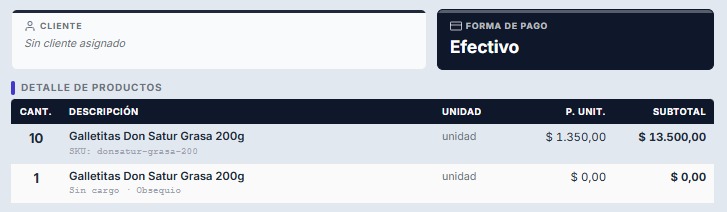
¿Queda registrado en el historial?
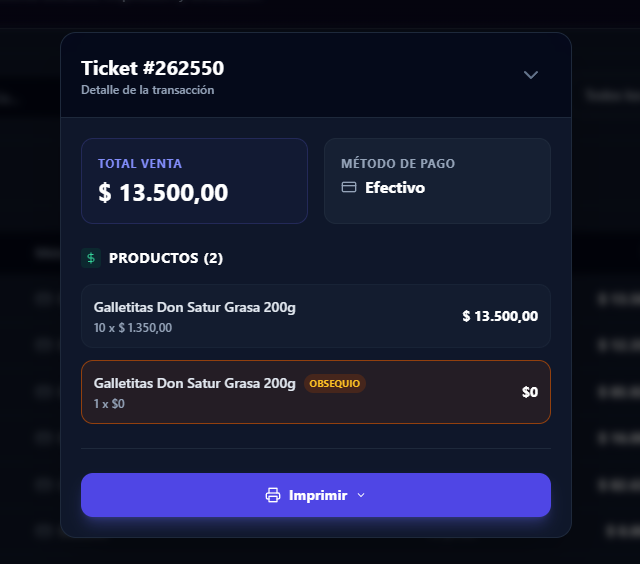
Sección titulada «¿Queda registrado en el historial?»Sí. Desde Operaciones → Ventas, al abrir cualquier venta con obsequio vas a ver la línea del regalo marcada con la etiqueta OBSEQUIO y precio $0. El total de la venta muestra únicamente lo cobrado.
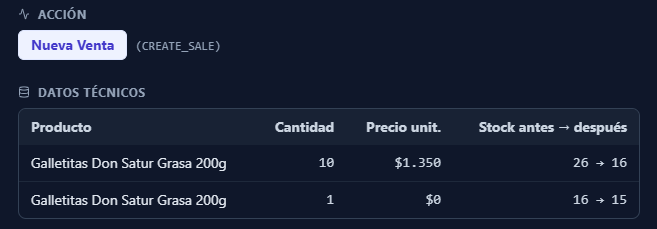
En el registro de movimientos de inventario, la línea del obsequio queda anotada con precio $0 y el stock antes y después de la operación.
4. Gestión de Ventas Paralelas (F6)
Sección titulada «4. Gestión de Ventas Paralelas (F6)»Sistema de pestañas en la parte superior del carrito (“Venta 1”, ”+”).
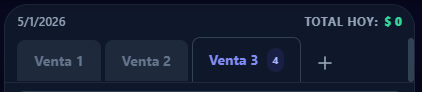
- Multitarea: Atiende a varios clientes a la vez sin perder lo cargado.
- Atajo:
F6abre una nueva venta vacía instantáneamente.
5. Asignación de Cliente
Sección titulada «5. Asignación de Cliente»Debajo del carrito.
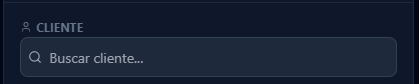
- Obligatorio para Cuenta Corriente (Fiado).
- Permite buscar clientes registrados, unicamente los que fueron creados en
Operaciones>Clientes. - Vincula la venta al historial del cliente seleccionado.
6. Selección de Método de Pago (F4)
Sección titulada «6. Selección de Método de Pago (F4)»Botonera central de cobro.
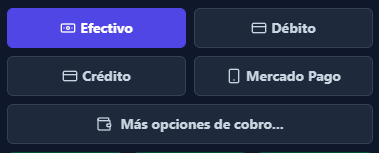
- Opciones: Efectivo, Mercado Pago, Débito, Crédito, Transferencia, Cta. Cte. y medios personalizados.
- Atajo:
F4alterna cíclicamente entre los métodos para agilizar sin usar el mouse. - Descuento automático por medio de pago: Si el medio seleccionado tiene un descuento configurado (ej. 10% en transferencias), el POS lo aplica al total en tiempo real y muestra el precio bruto, el descuento y el precio final antes de cobrar. El backend es la fuente de verdad — el frontend solo lo muestra. Ver configuración en
Configuración > Medios de Pago.
6b. Cobro Combinado (Efectivo + otro medio)
Sección titulada «6b. Cobro Combinado (Efectivo + otro medio)»Cuando el cliente paga una parte en efectivo y el resto con otro medio (transferencia, débito, etc.), el POS permite dividir el cobro en un solo ticket sin necesidad de dos ventas separadas.
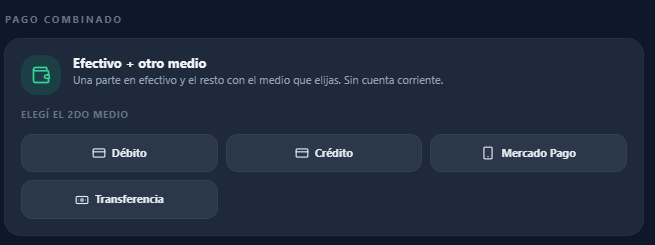
Cómo funciona:
- Seleccionás el método “Combinado” con
F4. - Elegís el segundo medio (Transferencia, Débito, Crédito, etc.).
- Ingresás el monto en efectivo — el sistema calcula automáticamente el saldo restante para el segundo medio.
- Al confirmar, el ticket queda registrado con ambos medios y sus montos individuales.
Reglas:
- El primer medio siempre es Efectivo.
- El segundo puede ser cualquier medio excepto Cuenta Corriente.
- El cierre de caja desglosa ambos medios por separado para el arqueo correcto.
7. Botones de Efectivo Rápido
Sección titulada «7. Botones de Efectivo Rápido»Atajos inteligentes para ingreso de dinero.

- Selecciona montos predefinidos (5.000, 10.000, 20.000) para ingreso veloz.
- Al hacer clic, el sistema asume ese monto como “Dinero Recibido”.
8. Total y Cobro (F5)
Sección titulada «8. Total y Cobro (F5)»Botón principal de acción y cálculo de vuelto.
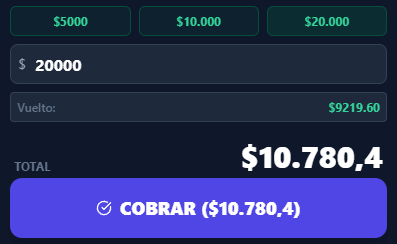
- Cálculo de Vuelto: Al ingresar el dinero recibido (manual o con botones rápidos), el sistema muestra el cambio exacto a entregar.
- Atajo:
F5confirma la operación e imprime el ticket.
9. Panel de Atajos
Sección titulada «9. Panel de Atajos»Referencia visual rápida en el pie de página.

- Recordatorio constante de las teclas maestras:
F2,F4,F5,F6,F9. - Diseñado para profesionales: Una vez memorizados, operarás el sistema al 100% con el teclado.
- Mejora la velocidad de Atención del cajero considerablemente.
Modalidades de Venta: Cantidad, Peso y Monto
Sección titulada «Modalidades de Venta: Cantidad, Peso y Monto»El sistema te ofrece total flexibilidad para vender como prefieras. Al agregar un producto al ticket, verás dos botones clave a la izquierda del nombre:

1. Venta por Cantidad o Peso
Sección titulada «1. Venta por Cantidad o Peso»Haz clic en el botón con el número (ej. “1”). Esto abrirá el cuadro de edición para modificar la cantidad exacta.
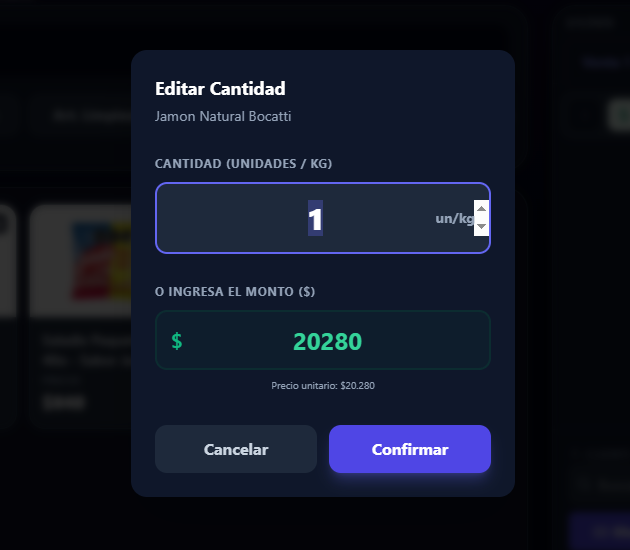
- Unidades: Ideal para kioscos. Escribe
2,6, etc. - Peso/Granel: Escribe con decimales si vendes por peso (ej.
0.250para un cuarto de jamón, o1.5para kilo y medio de pan). El sistema calculará el precio exacto.
2. Venta por Monto Fijo ($)
Sección titulada «2. Venta por Monto Fijo ($)»Haz clic en el botón verde con el signo $. Esta función es perfecta para cuando un cliente te pide “Dame $2000 de jamón” sin importar el peso exacto.
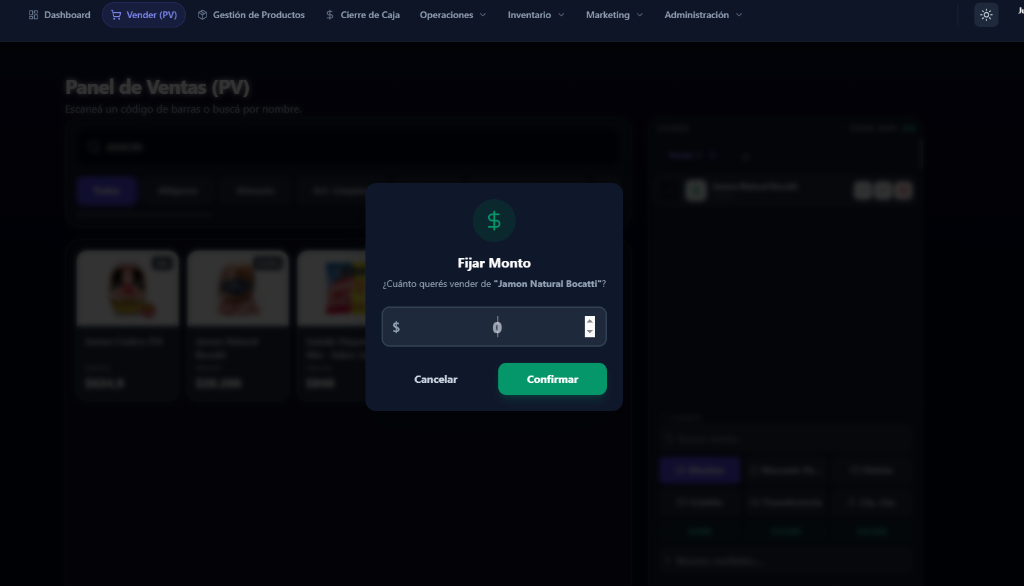
- Ingresa el monto en dinero (ej.
$2000). - El sistema calculará automáticamente cuántos gramos o unidades corresponden a ese valor y actualizará el ticket.
Accesos Rápidos (Teclado)
Sección titulada «Accesos Rápidos (Teclado)»Agiliza tu operación usando el teclado:
- F2: Enfocar buscador de productos.
- F4: Cambiar método de pago (Efectivo/Digital/Cta. Cte.).
- F5: COBRAR (Finalizar venta).
- F6: Nueva Venta (Ticket paralelo).
- F9: Cancelar/Reiniciar panel.
- ESC con la tecla de escape cerras el panel de ventas.
Funcionalidades Avanzadas
Sección titulada «Funcionalidades Avanzadas»Gestión de Tickets Paralelos (Multicliente)
Sección titulada «Gestión de Tickets Paralelos (Multicliente)»Optimiza los tiempos muertos. Si un cliente debe regresar a la góndola, presiona F6 para abrir una nueva pestaña de venta sin perder la anterior. Alterna entre clientes activos en la fila sin fricción.