Configuración del Negocio
El panel de Configuración es el corazón de tu identidad en Ventar. Aquí defines quién eres, dónde estás y cómo te presentas ante tus clientes en cada comprobante o ticket que emites.
Esta información es centralizada: se utiliza tanto para tus tickets de venta como para tu propia facturación con Ventar.
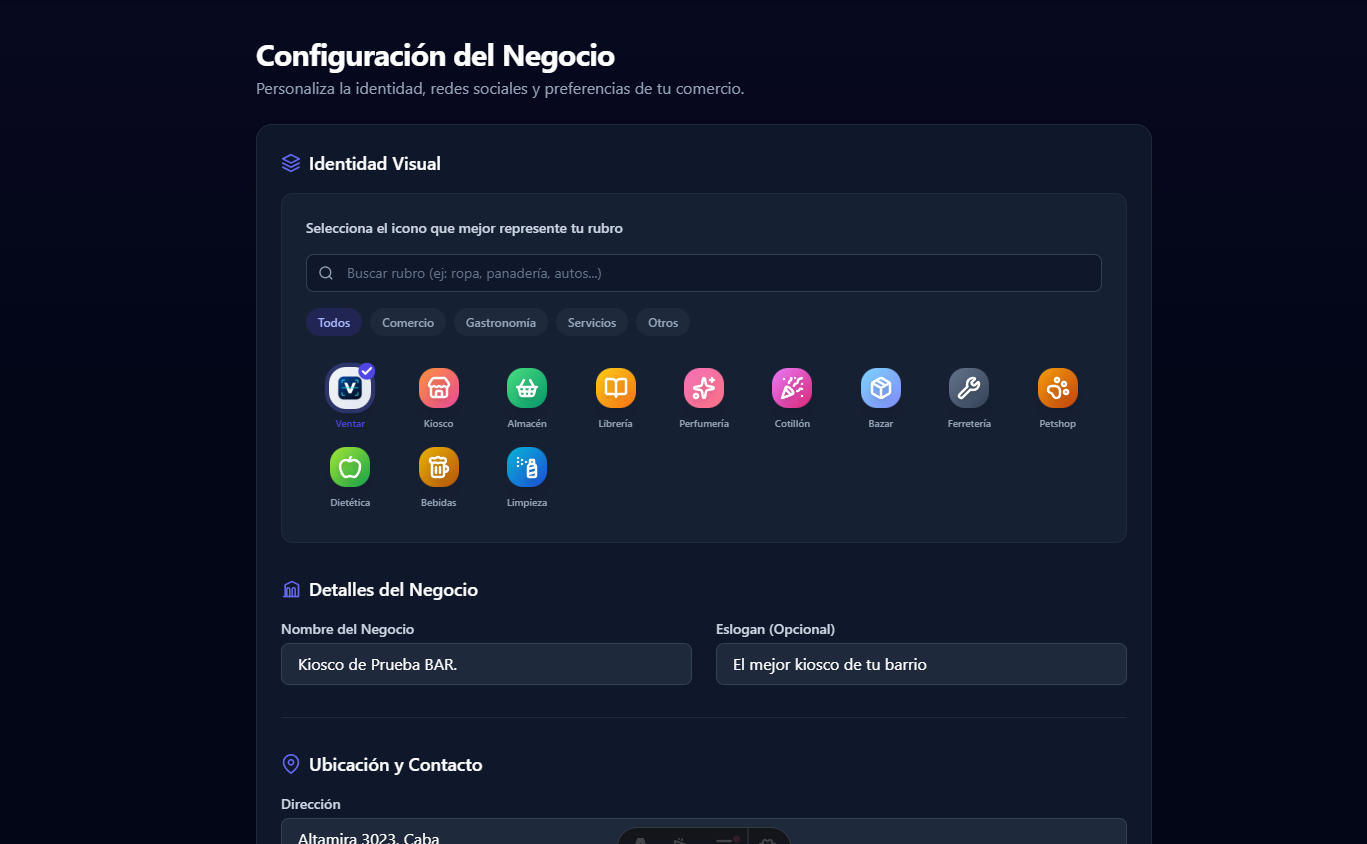
1. Identidad Visual
Sección titulada «1. Identidad Visual»Define la imagen de tu negocio. Puedes escribir el nombre de tu comercio y seleccionar un Logo / Emoji que te represente.
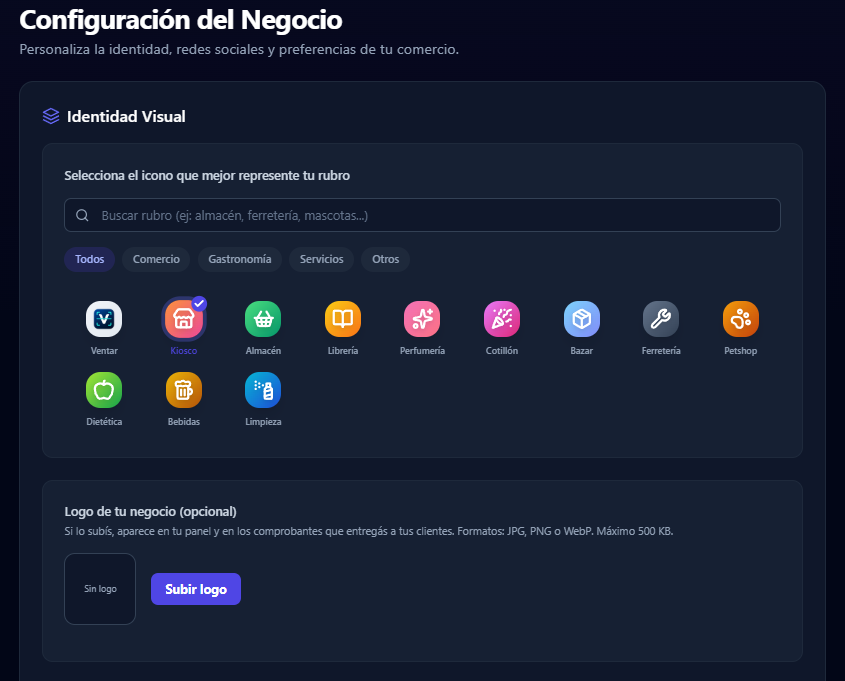
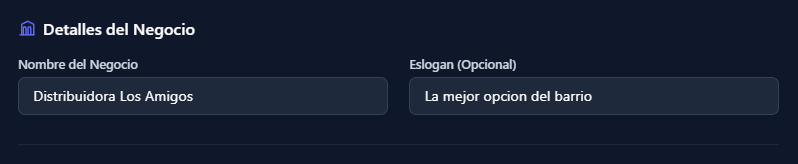
- Nombre del Negocio: Se mostrará en la barra lateral y en los tickets.
- Logo: Selecciona un icono o emoji que represente tu rubro comercial.
2. Ubicación y Contacto
Sección titulada «2. Ubicación y Contacto»Es vital mantener estos datos actualizados, ya que aparecen en el pie de página de tus comprobantes y son utilizados para tu propia facturación.
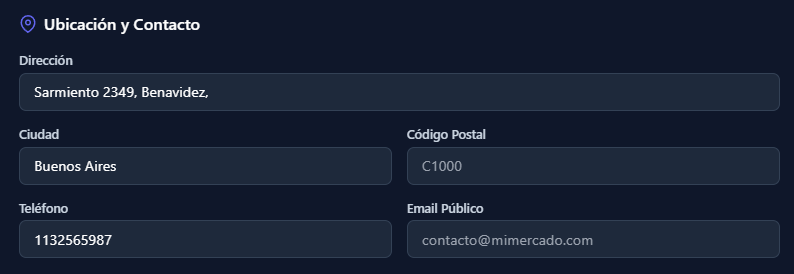
- Dirección: Calle y número.
- Ciudad y C. Postal: Esencial para la geolocalización fiscal.
- Teléfono / WhatsApp: Se incluirá en los tickets para que tus clientes puedan contactarte.
3. Datos Fiscales (Facturación)
Sección titulada «3. Datos Fiscales (Facturación)»Esta es la sección más crítica. Los datos aquí ingresados actúan como la Fuente Única de Verdad para todo el sistema.


- Razón Social: Nombre legal o titular.
- CUIT/DNI: Identificador fiscal único.
- Condición ante IVA: (Responsable Inscripto, Monotributista, Exento, etc.)
4. Redes Sociales
Sección titulada «4. Redes Sociales»Moderniza tus tickets digitales incluyendo enlaces directos a tus redes.

- Instagram y Facebook: Ingresa tu usuario (ej:
@mikiosko) y el sistema generará el enlace automáticamente en los comprobantes digitales que envíes por WhatsApp.
5. Impresión de Tickets
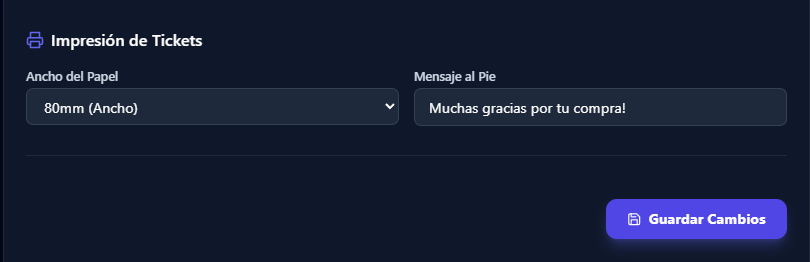
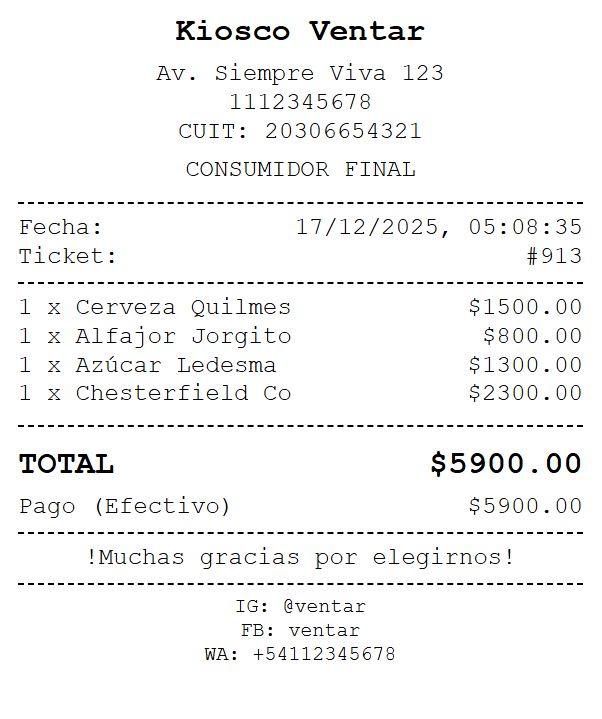
Sección titulada «5. Impresión de Tickets»Configura cómo salen tus comandas y comprobantes físicos.
Opciones de Papel
Sección titulada «Opciones de Papel»Ventar es compatible con todas las impresoras térmicas del mercado.
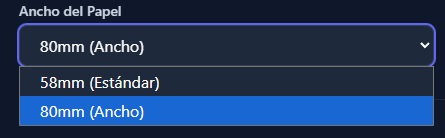
- 58mm: Formato estándar angosto (ideal para impresoras bluetooth portátiles).
- 80mm: Formato ancho (común en supermercados y gastronomía).
- Mensaje al Pie: Personaliza el saludo final (ej: “¡Gracias por tu compra!” o “No se aceptan devoluciones después de 30 días”).
6. Medios de Pago
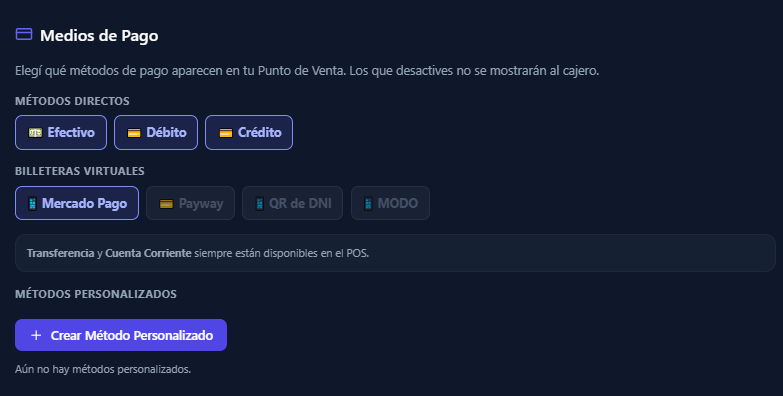
Sección titulada «6. Medios de Pago»Definí qué métodos de cobro aparecen en el Punto de Venta. Solo los que activés acá serán visibles para el cajero.
Métodos Directos
Sección titulada «Métodos Directos»Efectivo, Débito y Crédito. Vienen precargados y no requieren configuración adicional.
Billeteras Virtuales
Sección titulada «Billeteras Virtuales»Mercado Pago, Payway, QR de DNI y MODO. Activá los que acepte tu negocio. Los que no uses quedan desactivados y no aparecen en el POS.
Métodos Personalizados
Sección titulada «Métodos Personalizados»Si aceptás un medio que no está en la lista (cheques, vales, pago interno), podés crearlo con el botón + Crear Método Personalizado. Ingresás el nombre y queda disponible como opción de cobro en el POS igual que los demás.
7. Venta sin Stock (Preventa)
Sección titulada «7. Venta sin Stock (Preventa)»Permite vender y facturar productos aunque el stock esté en cero o en negativo.

Cuándo activarlo:
- Negocios con preventa (el cliente paga antes de recibir el producto).
- Distribuidoras que registran pedidos antes de la recepción de mercadería.
- Cualquier flujo donde el stock se actualiza después de la venta.